
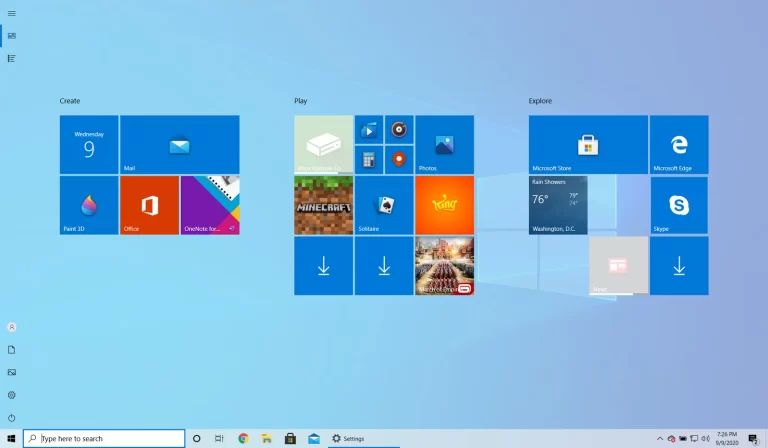
به طور پیش فرض، منوی استارت ویندوز 10 به اندازه ای باز می شود که همه موارد پین شده را در خود جای دهد. برای کسانی که مایل به استفاده از فضای بیشتر (تمام صفحه کردن استارت منو)، باز کردن منوی استارت در حالت تمام صفحه امکان پذیر است. هنگامی که حالت تمام صفحه فعال است، منو استارت منو کل دسکتاپ را پوشش می دهد و فضای بیشتری برای پین کردن برنامه ها فراهم می کند.
اگر میخواهید حالت تمام صفحه استارت منو را فعال کنید، لطفاً مراحل زیر را دنبال کنید:
روی منوی Start کلیک کنید و سپس روی Settings cog کلیک کنید تا تنظیمات ویندوز 10 باز شود. وقتی تنظیمات باز شد، روی Personalization و سپس Start کلیک کنید. در تنظیمات Start، به دنبال گزینه ای به نام “Use Start full screen” بگردید و بر روی دکمه کلیک کنید تا این ویژگی فعال شود، همانطور که در زیر نشان داده شده است.

اکنون می توانید صفحه تنظیمات Start را ببندید. اکنون که حالت تمام صفحه start menu را فعال کرده اید، با کلیک بر روی دکمه Start، منوی Start به صورت تمام صفحه نمایش داده می شود و کل دسکتاپ را پوشش می دهد.
هنگام استفاده از Start در حالت تمام صفحه، میتوانید در هر زمان با فشار دادن کلید Escape روی صفحهکلید یا با کلیک کردن روی برنامه یا صفحه دیگری، منوی Start را ببندید. برای غیرفعال کردن حالت شروع تمام صفحه، کافی است دوباره این مراحل را دنبال کنید، اما این بار تنظیمات «Use Start full screen» را غیرفعال کنید.