
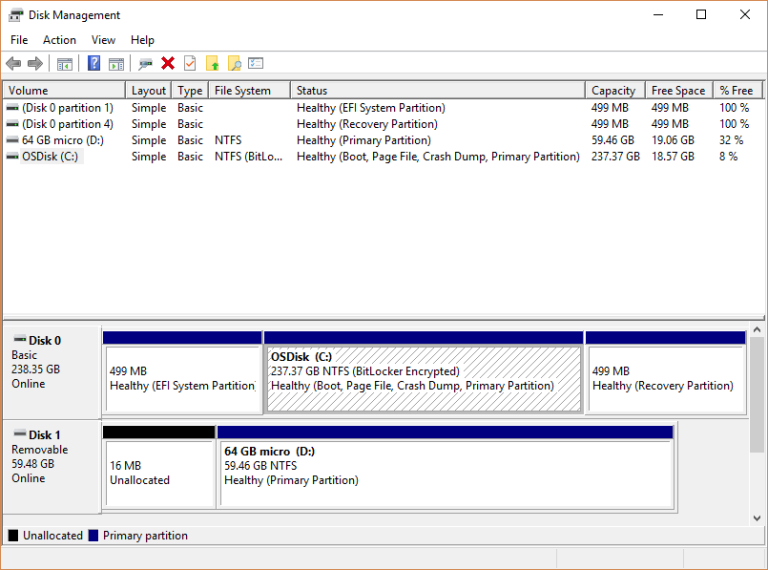
در این پست نحوه تعمیر ابزار Disk Management Tool زمانی که کار نمی کند یا هنگام اجرا متوقف می شود و خطای not responssing می دهد گذاشتیم :
ابزار Disk Management ویندوز به شما کمک می کند تا کارهای مربوط به ذخیره سازی مانند اندازه گیری مجدد یا پارتیشن بندی دیسک سخت را انجام دهید. با این حال، این ابزار اغلب استپ می شود و ناگهان بی پاسخ می شود.
اما چرا این ابزار به شما مشکل می دهد؟ چگونه به راحتی این موضوع را حل می کنید؟ بیایید شیرجه رفتن و بررسی کنید که چگونه شما می توانید ابزار مدیریت دیسک عیب یابی زمانی که آن را پاسخ نمی دهد.
1. پیکربندی تنظیمات سرویس ویندوز
این مشکل معمولاً از طریق پیکربندی برخی تنظیمات سرویس مربوط به ذخیره سازی ایجاد می شود. به عنوان مثال، مسئله اصلی ممکن است از سرویس ذخیره سازی و سرویس مدیریت Tiers ذخیره سازی باشد.
در حال حاضر ، در اینجا شما می توانید:
- برای باز محیط Run فرمان اجرا، Win + R را فشار دهید.
- services.msc را تایپ کنید و OK را فشار دهید تا پنجره سرویس های ویندوز باز شود.
- گزینه Storage Service را در سمت راست دو بار کلیک کنید.
- روی منوی کشویی Startup type کلیک کنید و Enabled را انتخاب کنید. در نهایت، Apply را فشار دهید و سپس OK را فشار دهید تا تغییرات ذخیره شود.

از آنجا، پنجره سرویس ها را مانند مراحل قبلی باز کنید. بعد، تنظیمات مشابهی را برای سرویس مدیریت Tiers ذخیره سازی پیکربندی کنید و سپس دستگاه خود را راه اندازی مجدد کنید.
2. دستگاه های سخت افزاری خود را بررسی و اجرای Disk Scan
ابزار مدیریت دیسک می تواند در صورتی که دستگاه های سخت افزاری شما مسائلی داشته باشند، خرابی داشته باشد. برای جلوگیری از مشکلات، اطمینان حاصل کنید که هارد دیسک شما به درستی به دستگاه شما متصل است. و اگر از اکسترنال هارد استفاده می کنید، آنها را روی دستگاه های دیگر آزمایش کنید تا بررسی کنید که آیا درست کار می کنند یا نه.
اگر گمان می کنید که این یک مسئله مربوط به نرم افزار است، سپس یک اسکن Check Disk (CHKDSK) را اجرا کنید. این ابزار تمام هارد دیسک را اسکن خواهد کرد و مشکلات را بر روی آن تعمیر خواهد کرد.
در حال حاضر ، در اینجا مراحل برای اجرای چک هارد:
- برای باز Run فرمان اجرا، Win + R را فشار دهید.
- CMD را تایپ کنید و Ctrl + Shift + Enter را فشار دهید تا یک اعلان فرمان بالا باز شود.
- فرمان زیر را تایپ کنید و Enter را فشار دهید تا اسکن Check Disk اجرا شود:
chkdsk C: /fج: فرمان در این حالت نشان دهنده حرف هارد دیسک است. در صورتی که سیستم عامل Windows روی درایوی با حرف دیگری نصب شده باشد، ممکن است لازم باشد این فرمان را جایگزین کنید.
پس از اجرای اسکن، منتظر تکمیل فرایند و سپس کامپیوتر خود را ری استارت کنید.
3. اجرای Windows Hardware and Devices Troubleshooter
شما اغلب می توانید مسائلی مانند این یکی را با استفاده از ابزارهای عیب یابی داخلی ویندوز حل و فصل کنید. از آنجا که این به احتمال زیاد یک مسئله مربوط به سخت افزار است، ما از Troubleshooter استفاده خواهیم کرد.
بنابراین، بیایید بررسی کنیم که چگونه می توانید از این عیب یاب برای حل مسئله در دست استفاده کنید:
- کلید Win را فشار دهید و گزینه Settings را انتخاب کنید.
- Update & Security را انتخاب کنید و سپس گزینه Troubleshoot را در سمت چپ کلیک کنید.
- بعد، روی گزینه Additional troubleshooters در سمت راست کلیک کنید.
- در نهایت Hardware and Devices troubleshooter را انتخاب کنید و سپس دکمه Run the troubleshooter را فشار دهید.

مراحل روی صفحه را دنبال کنید وکامپیوتر را راه اندازی مجدد کنید.
4. تعمیر و یا جایگزین خراب فایل های سیستم
پیکربندی تنظیمات سیستم ممکن است همیشه کمک کند. گاهی اوقات، عیب یاب های ویندوز نیز ممکن است مفید نباشند. در چنین مواردی، این موضوع ممکن است ناشی از فایل های سیستمی باشد که یا خراب شده اند یا پاک شده اند.
برای حل این مشکل، باید کاری در مورد پرونده های سیستم معیوب روی دستگاه تان انجام دهید. در حال حاضر، یک راه آسان برای خروج این است که استفاده از ابزار تعمیر فایل پیشرفته مانند DISM و SFC.
این معمولا بهتر است برای اجرای ابزار DISM اول و سپس ابزار SFC پس از آن. بنابراین ، در اینجا چگونه شما می توانید اسکن DISM اجرا کنید.
- CMD را در نوار جستجوی منوی شروع تایپ کنید.
- روی گزینه Command Prompt راست کلیک کنید و Run را به عنوان Run as administrator انتخاب کنید.
- دستور زیر را تایپ کنید و Enter را فشار دهید:
DISM /Online /Cleanup-Image /ScanHealthحال با تایپ دستور زیر و فشار دادن Enter فرایند را نهایی کنید:
DISM /Online /Cleanup-Image /RestoreHealthدستگاه خود را راه اندازی مجدد کنید تا این تغییرات اعمال شود. از آنجا، در اینجا چگونه شما می توانید ابزار SFC اجرا:
- فرمان Prompt را با دنبال کردن مراحل قبلی باز کنید.
- دستور زیر را تایپ کنید و Enter را فشار دهید:
sfc /scannowصبر کنید تا اسکن کامل شود. در نهایت، فرمان Prompt را ببند و دستگاه خود را راه اندازی مجدد کنید تا این تغییرات اعمال شود.
5. به روز رسانی ویندوز
در برخی موارد، به روز رسانی ویندوز شما ممکن است بهترین راه حل برای این مشکل باشد. هنگامی که ویندوز را به روز می کنید، سیستم آخرین ویژگی هایی را نصب می کند که می تواند به خلاص شدن از شر تمام اشکالات سیستم کمک کند. بنابراین، این می تواند به حل این موضوع و دیگر تهدیدهای بالقوه کمک کند.
در حال حاضر ، در اینجا مراحل برای به روز رسانی یک دستگاه ویندوز :
- Settingsرا در نوار جستجوی منوی شروع تایپ کنید و Best match را انتخاب کنید.
- Update & Security را انتخاب کنید و سپس روی گزینه Windows Update در سمت چپ کلیک کنید.
- در نهایت دکمه Check for updates را در سمت راست فشار دهید و مراحل روی صفحه را دنبال کنید.

6. بازگرداندن به تنظیمات پیش فرض کارخانه
تنظیم مجدد دستگاه Windows شما نیز ممکن است بهترین راه برای مقابله با این موضوع باشد. این روش کامپیوتر خود را به تنظیمات کارخانه خود بر می گرداند و هیچ آسیبی به داده های خود ایجاد نمی کند. با این حال، این ایده خوبی است که قبلش بک آپ بگیرید:
برای این کار :
- Settings را در نوار جستجوی منوی شروع تایپ کنید و Best match را انتخاب کنید.
- گزینه Update & Security را انتخاب کنید و سپس گزینه Recovery را در سمت چپ کلیک کنید.
- دکمه Get started را روی قاب سمت راست فشار دهید. در نهایت مراحل روی صفحه را دنبال کنید و سپس منتظر تکمیل این فرایند بمانید.

7. استفاده از یک ابزار قابل اعتماد شخص ثالث
اگر ابزار مدیریت دیسک هنوز هم به شما می دهد مسائل ، سپس شما ممکن است نیاز به کشف جایگزین های دیگر. به عنوان مثال، شما می توانید نسخه رایگان دیسک پارت را دانلود کنید. این ابزار شما را با تمام وظایف مربوط به ذخیره سازی خود را کمک کند.
بهترین بخش در مورد ابزار این است که آن را با رابط کاربری آسان برای استفاده و تن از ویژگی های باور نکردنی می آید. به عنوان مثال، ابزار به شما اجازه می دهد تا یک پارتیشن را دوباره اندازه یا جابه جا کنید، یک پارتیشن را ادغام کنید، دیسک را کلون کنید و بیشتر.
انجام وظایف پیشرفته مربوط به ذخیره سازی با ابزار مدیریت دیسک
اگر مدیریت دیسک نتواند بارگذاری کند، آنگاه مسئله به احتمال زیاد ناشی از پرونده های خراب سیستم است. در بیشتر موارد، شما می توانید با استفاده از ابزارهای تعمیر فایل یا با تنظیم مجدد دستگاه خود با این موضوع مقابله کنید. اما اگر این روش ها به شما کمک نمی کند، پس هر یک از رفع های دیگری را که ارائه داده ایم امتحان کنید.